Convierte MP3, AAC, Opus y otros audios a FLAC

Siete formatos de audio que DaVinci Resolve y otros editores leen mal o no leen. VidToFLAC los pasa a FLAC en tu navegador, sin subir nada.

0 archivos convertidos en este navegador · ninguno ha salido de tu equipo
Selecciona un archivo para iniciar el motor
En espera
01 Selecciona los vídeos de entrada
Arrastra tus vídeos aquí o haz clic
MP4 · MOV · MKV · AVI · WAV · MP3 · AAC · varios a la vez
02 Convertir

El audio pasa a FLAC · el vídeo se copia sin recodificar cuando el códec es compatible

Ctrl + D Pulsa Ctrl+D para guardar esta web en favoritos
Procesando… 0%
03 Resultados
Detalles técnicos · FFmpeg
El problema que solucionamos

¿Por qué tu editor no lee este archivo de audio?

Si has abierto un clip en DaVinci Resolve y aparece sin sonido (o directamente con la pista de audio en gris), casi siempre es un error de códec de audio, no un problema de tu micrófono ni de tu proyecto.

Qué hace VidToFLAC con un archivo de audio

Cuando el archivo no tiene vídeo, la salida es directamente un .flac, sin contenedor MKV. La herramienta decodifica el audio original y lo codifica en FLAC, un formato sin pérdida que DaVinci Resolve, Premiere Pro, Audacity y la mayoría de reproductores leen sin plugins.

Conviene tener clara una cosa: FLAC no recupera lo que el MP3, el AAC o el Opus descartaron al comprimir. El archivo resultante suena igual que el original y ocupa más. Lo que ganas es compatibilidad, y que las ediciones y exportaciones posteriores no sumen una segunda pérdida. Con AIFF, que ya es sin pérdida, el FLAC guarda exactamente el mismo audio en menos espacio.

Preguntas frecuentes

Preguntas frecuentes sobre convertir audio a FLAC

¿Convertir un MP3, un AAC o un Opus a FLAC mejora la calidad?

No. Esos formatos descartan información al comprimir y ya no se puede recuperar. FLAC guarda exactamente lo que queda, así que el resultado suena igual que el original, ni mejor ni peor.

Entonces, ¿para qué sirve pasarlo a FLAC?

Para dos cosas. La primera, compatibilidad: DaVinci Resolve, Premiere y Avid leen FLAC de forma nativa, y muchos de ellos no leen Opus, Vorbis o WMA, ni AAC en Linux. La segunda, que al editar y exportar no sumes una segunda compresión con pérdida sobre la que ya tenía el archivo.

¿Cuánto más ocupa el FLAC?

Bastante más que un formato con pérdida: un FLAC suele ocupar varias veces lo que un MP3 o un AAC de buena calidad, y todavía más frente a un Opus de voz. Frente a un AIFF o un WAV sin comprimir, en cambio, ocupa menos, normalmente entre la mitad y dos tercios, según el contenido.

¿Pierdo algo al pasar un AIFF a FLAC?

No. Los dos son formatos sin pérdida, así que el audio es el mismo muestra a muestra, con su frecuencia de muestreo y su número de canales. Si el AIFF es de coma flotante, se convierte a enteros de 32 bits, porque FLAC no admite muestras en coma flotante.

¿Por qué no se importan mis grabaciones de Discord o mis notas de voz?

Porque suelen estar en Opus, a veces dentro de un archivo .ogg. Opus es excelente para voz por internet, pero los editores de vídeo no lo decodifican de serie. Al pasarlo a FLAC se importa sin problemas.

Mi WMA funciona en Windows pero no en Mac ni en Linux, ¿por qué?

WMA es un formato de Microsoft con poco soporte fuera de Windows, y DaVinci Resolve no lo decodifica en macOS ni en Linux. FLAC se lee en los tres sistemas.

¿Se suben mis archivos a algún servidor?

No. La conversión se hace con FFmpeg compilado a WebAssembly dentro de tu navegador; el audio no sale de tu ordenador en ningún momento.

Guías por formato

Elige tu formato de audio

Cada formato tiene su guía más abajo. WAV tiene página propia: convertir WAV a FLAC. Si lo que tienes es un vídeo, ve a convertir AVI, WebM, WMV y otros vídeos a FLAC.

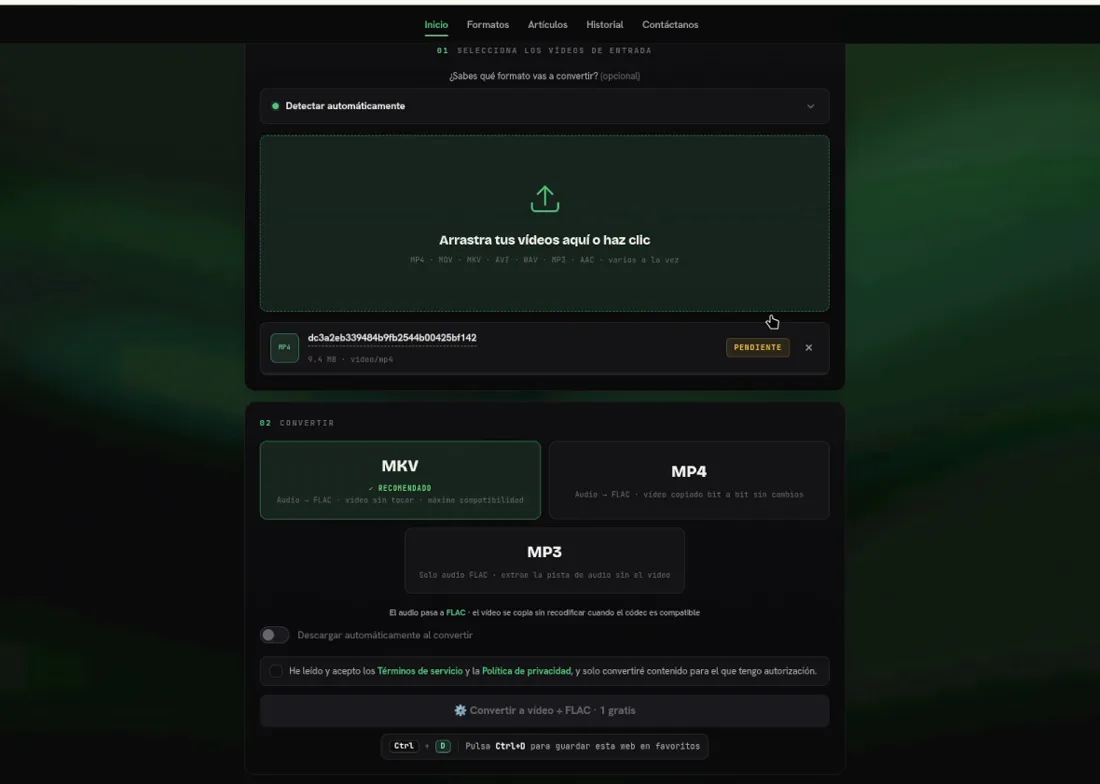
VidToFLAC en el navegador con un archivo cargado y las opciones de salida
La conversión ocurre en el navegador: el archivo aparece cargado y nunca se sube a un servidor.
MP3 → FLAC

Todo sobre la conversión de MP3 a FLAC

MP3: el formato más popular y sus limitaciones

MP3 (MPEG Audio Layer III) lleva más de 30 años siendo el formato de audio más extendido del mundo. Se popularizó en los años 90 con los primeros reproductores portátiles y sigue siendo el formato por defecto en muchas grabadoras de voz, podcasts, música descargada y archivos de audio de uso general. Sin embargo, MP3 es un formato con pérdida: aplica un modelo psicoacústico para eliminar frecuencias "imperceptibles" y reducir el tamaño del archivo. La calidad perdida en ese proceso no se puede recuperar.

Problemas de MP3 en flujos de trabajo de edición

Además de la degradación inherente al formato, los archivos MP3 presentan un problema específico en edición de vídeo: el MP3 tiene una limitación de latencia de codificación (encoder delay) que puede provocar una pequeña desincronización de audio al principio de los clips, un problema bien conocido en flujos de trabajo de edición multicámara. FLAC no tiene este problema. Lo que ya no suele fallar es la importación: en nuestro banco de pruebas, un MP4 con audio MP3 entró con sonido en DaVinci Resolve Studio 21 sobre Ubuntu, y según usuarios la versión gratuita lo lee en Linux desde Resolve 17.

Qué ocurre al convertir MP3 a FLAC

La conversión de MP3 a FLAC es una transcodificación de lossy a lossless. El resultado es un archivo FLAC que contiene exactamente el audio que había en el MP3, sin añadir ni quitar información. La calidad no mejora respecto al MP3 original (lo que se perdió en la compresión MP3 no se puede recuperar), pero el archivo resultante es lossless en el sentido de que no hay degradación adicional, y es compatible con todos los editores de vídeo sin problemas de licencia.

Paso a paso: convertir tu MP3 a FLAC

  1. Arrastra tu archivo .mp3 a VidToFLAC. La herramienta detecta que es un archivo de audio sin pista de vídeo.
  2. Pulsa Convertir. Se produce la transcodificación de MP3 a FLAC dentro del navegador con FFmpeg.
  3. Descarga el archivo .flac resultante.
  4. Importa el .flac en DaVinci Resolve, Adobe Premiere o Audacity. No habrá problemas de códec ni de latencia de codificación.

¿Cuándo tiene sentido convertir MP3 a FLAC?

Tiene sentido cuando necesitas importar audio MP3 en un editor que no lo soporta nativamente, cuando quieres evitar la desincronización por encoder delay en proyectos multicámara, o cuando necesitas aplicar efectos de audio y luego exportar sin degradación adicional. No tiene sentido si tu objetivo final es MP3 de nuevo: convertir MP3 → FLAC → MP3 añade una generación extra de pérdida.

Las patentes del MP3 caducaron en 2017

El programa de licencias de MP3 se cerró en 2017, así que hoy el formato es libre de patentes. Por eso DaVinci Resolve sí lo decodifica en Linux, a diferencia de AAC o AC-3, que siguen protegidos: lo comprobamos en Studio 21, y según usuarios la versión gratuita lo hace desde Resolve 17.

Si DaVinci Resolve no importa tu MP3

Convierte el archivo a FLAC con VidToFLAC e importa el .flac: el FLAC lo lee Resolve sin depender del códec del MP3. En nuestra prueba con Studio 21 sobre Ubuntu, un MP3 ya entró con sonido. La versión gratuita de Resolve con MP3 no la hemos probado.

La solución: convertir MP3 a FLAC para edición y archivado

MP3 es el formato con pérdida más extendido, y DaVinci Resolve lo importa (también en Linux), pero arrastra un retardo de codificación y cada exportación con pérdida le resta calidad. Convertir a FLAC (sin pérdida) lo deja fijo para editarlo en DaVinci Resolve, Premiere Pro y Avid.

Pasar de MP3 a FLAC no recupera la calidad perdida en la compresión original, pero evita que se degrade más y deja el audio en un formato estable para reeditar tantas veces como quieras.

Al ser un archivo solo de audio, obtienes un .flac directamente, generado de forma local en tu navegador.

AAC → FLAC

Todo sobre la conversión de AAC a FLAC

¿Qué es AAC y por qué está en todas partes?

AAC (Advanced Audio Coding) es el códec de audio con pérdida que sucedió al MP3 como estándar de la industria. Lo adoptaron Apple (iPhone, iTunes, Apple Music), YouTube (como códec de audio en muchos streams), las grabaciones de voz de WhatsApp, los vídeos de cámaras digitales y la mayoría de aplicaciones de grabación en iOS y Android. AAC ofrece mejor calidad que MP3 al mismo bitrate, pero sigue siendo un formato con pérdida: elimina información de frecuencias que el algoritmo considera prescindible. Eso significa que cada vez que recodificas un AAC a otro formato con pérdida, la calidad se degrada un poco más.

Por qué no deberías quedarte con el AAC para edición

En un flujo de trabajo de edición profesional, el audio pasa por múltiples etapas: importación, edición en el timeline, mezcla, exportación. Si el audio de partida es AAC, cada operación de recodificación acumula artefactos. Además, DaVinci Resolve gratuito (en especial en Linux) no incluye el decodificador de AAC, por lo que no podrás ni abrirlo. Convertir a FLAC en este paso garantiza que trabajas con audio sin pérdida desde el principio, evitando degradaciones acumulativas y asegurando la compatibilidad con el editor.

Diferencias técnicas entre AAC y FLAC

AAC usa compresión destructiva basada en modelos perceptuales del oído humano: elimina información que el algoritmo considera inaudible para reducir el tamaño. FLAC usa compresión lossless basada en predicción lineal: codifica la diferencia entre la señal real y la predicha, de modo que la decodificación restaura exactamente la señal original. Un archivo AAC de 3 minutos a 128 kbps pesa unos 2,9 MB; el mismo audio en FLAC a 16 bit / 44.1 kHz pesaría unos 20 MB, pero con calidad idéntica al original sin comprimir.

Paso a paso: convertir tu AAC a FLAC

  1. Arrastra tu archivo .aac (o .m4a con audio AAC) a VidToFLAC.
  2. La herramienta detecta automáticamente que es un archivo de audio sin pista de vídeo.
  3. Pulsa Convertir. El resultado es un archivo .flac con la misma duración y el mismo contenido de audio, en formato lossless.
  4. Importa el .flac en DaVinci Resolve, Premiere Pro o el editor que uses. La pista de audio debería importarse correctamente sin errores de códec.

¿Convierte el AAC a FLAC sin pérdida?

Técnicamente, la conversión de AAC a FLAC es sin pérdida en el sentido de que FLAC no añade más degradación. Sin embargo, la calidad ya reducida por el AAC original no se recupera: FLAC solo preserva lo que hay. Si tu AAC fue grabado a 128 kbps, el FLAC resultante tendrá esa misma calidad, simplemente sin pérdidas adicionales. Por eso lo más valioso es convertir a FLAC antes de cualquier edición, no después de múltiples exportaciones.

AAC lleva estandarizado desde 1997, y aun así Resolve no lo abre

AAC es un estándar ISO desde 1997 y su reproducción no tiene coste para el usuario final, así que la falta de sonido no es un problema de legalidad de tu archivo. Lo que ocurre es que algunas builds de DaVinci Resolve para Linux no traen el decodificador activado de fábrica, porque la licencia la paga quien distribuye el programa, no quien lo usa.

La solución: pasar tu AAC a FLAC para compatibilidad sin pérdidas futuras

AAC es un formato con pérdida: cada recodificación degrada un poco más el audio. Convertir a FLAC no recupera la calidad ya perdida, pero congela el audio en un formato sin pérdida, de modo que cualquier edición o exportación posterior no añade más degradación.

Además, DaVinci Resolve (especialmente en Linux) no decodifica AAC de serie, por lo que pasar tu audio a FLAC soluciona de raíz el error de códec de audio al importar.

Como se trata de un archivo solo de audio, la salida es un .flac directo, generado en tu navegador sin subir nada a ningún servidor.
M4A → FLAC

Todo sobre la conversión de M4A a FLAC

¿Qué es M4A y en qué se diferencia de AAC?

M4A es una extensión de archivo que Apple introdujo para diferenciar los archivos MPEG-4 que contienen solo audio (sin pista de vídeo) de los MP4 que contienen vídeo. Técnicamente, un .m4a y un .mp4 son el mismo contenedor MPEG-4; la diferencia es que en M4A la pista de audio va sola. El códec de audio dentro es casi siempre AAC, aunque algunos archivos M4A de alta calidad (como las exportaciones de iTunes Plus o Apple Music en calidad lossless) pueden contener ALAC (Apple Lossless Audio Codec).

Orígenes habituales de archivos M4A

Los archivos M4A provienen principalmente de: Notas de Voz de iPhone (grabaciones de voz y entrevistas), iTunes y Apple Music (compras de música en el ecosistema Apple), GarageBand y Logic Pro (exportaciones de proyectos de audio en Mac), y grabadoras de voz con micrófono Apple. Si el M4A contiene ALAC (lossless de Apple), la conversión a FLAC es una transcodificación lossless-a-lossless: la calidad se preserva al 100 %.

Por qué DaVinci Resolve no abre archivos M4A con audio AAC

El contenedor MPEG-4 (.m4a) no es el problema: Resolve lo reconoce. El problema es el códec de audio AAC dentro. En Linux, Resolve gratuito no incluye el decodificador de AAC. Si intentas importar un archivo M4A en Resolve en Linux, verás que la forma de onda de audio no aparece o que el clip no se importa con sonido. La solución es convertir el M4A a FLAC, que Resolve sí decodifica de serie.

Paso a paso: convertir tu M4A a FLAC

  1. Arrastra tu archivo .m4a a VidToFLAC. La herramienta detecta que es audio-only.
  2. Pulsa Convertir. Si el audio es AAC, se transcodifica a FLAC. Si el audio es ALAC, la conversión de lossless a lossless preserva la calidad exacta.
  3. Descarga el archivo .flac e impórtalo en tu editor. No habrá errores de códec en DaVinci Resolve, Premiere Pro ni Avid.

Tip: grabaciones de entrevistas en iPhone

Las Notas de Voz del iPhone crean archivos M4A con audio AAC mono a 44.1 kHz. Si grabas entrevistas con el iPhone para luego montarlas en DaVinci Resolve en Linux, convierte los M4A a FLAC antes de importarlos al proyecto. La calidad de voz se preserva completamente y el flujo de trabajo de edición no tiene interrupciones.

Si tu M4A es ALAC, ya era sin pérdida

No todos los M4A llevan AAC. Los que vienen de Apple Music en calidad lossless o de exportaciones de iTunes pueden contener ALAC (Apple Lossless). En ese caso pasar a FLAC no es una recompresión: es un cambio entre dos formatos sin pérdida, con el mismo contenido exacto y distinto empaquetado. El resultado es idéntico muestra a muestra, solo que FLAC sí lo lee Resolve.

La solución: liberar el audio AAC de tus M4A a FLAC

Los M4A de iPhone, las grabaciones de voz de Apple y las exportaciones de iTunes contienen audio AAC dentro de un contenedor MPEG-4. DaVinci Resolve no decodifica AAC de serie (menos en Linux), lo que provoca pistas en gris o un error de códec de audio.

VidToFLAC extrae ese audio y lo convierte a FLAC, un formato abierto y sin pérdida. No recupera la calidad perdida por el AAC, pero evita degradaciones futuras y da compatibilidad inmediata.

La salida es un .flac generado en tu navegador, sin subir el archivo a ningún servidor.

AIFF → FLAC

Todo sobre la conversión de AIFF a FLAC

AIFF: el formato lossless de Apple para producción musical

AIFF (Audio Interchange File Format) fue desarrollado por Apple en 1988 basándose en el formato IFF de Electronic Arts. Es el equivalente de Apple al WAV de Microsoft: un formato de audio sin pérdida que almacena PCM sin comprimir. AIFF es el formato nativo de exportación de Logic Pro y GarageBand en Mac, y es común en proyectos de Pro Tools y sesiones de grabación de estudio que usan Mac como plataforma. También lo genera el software de notación musical Sibelius y Finale al exportar audio.

AIFF vs. FLAC: misma calidad, diferente tamaño

Ambos formatos son sin pérdida, pero AIFF almacena el audio como PCM sin ninguna compresión, igual que WAV. FLAC aplica compresión lossless basada en predicción lineal y reduce el tamaño entre un 40 % y un 60 % sin eliminar ninguna información. Un proyecto de Logic Pro exportado como AIFF a 24 bit / 96 kHz puede generar archivos de 500 MB por cada 20 minutos; el equivalente en FLAC pesa entre 200 y 300 MB. La conversión es perfectamente reversible: puedes recuperar el AIFF original a partir del FLAC en cualquier momento.

AIFF en entornos de edición de vídeo

DaVinci Resolve en Linux tiene soporte limitado para AIFF. Aunque el formato usa PCM linear (que Resolve debería decodificar), la extensión .aiff puede no ser reconocida en todas las versiones de Resolve para Linux. Adobe Premiere Pro y Avid sí soportan AIFF en todas las plataformas. Si trabajas en Linux con Resolve y tienes archivos AIFF de un proyecto de Logic Pro, convertirlos a FLAC garantiza la importación sin problemas.

Paso a paso: convertir tu AIFF a FLAC

  1. Arrastra tu archivo .aiff o .aif a VidToFLAC.
  2. La herramienta detecta la profundidad de bit (16, 24 o 32 bit) y la tasa de muestreo del AIFF.
  3. Pulsa Convertir. La compresión FLAC se aplica sin ninguna pérdida de información.
  4. Descarga el .flac resultante. Puedes verificar la conversión lossless comparando ambos archivos con inversión de fase: el resultado debe ser silencio.

Compatibilidad de AIFF con metadatos

AIFF soporta metadatos a través del chunk ID3, pero con limitaciones frente a FLAC, que soporta etiquetas Vorbis Comment nativas con campos arbitrarios (artista, álbum, año, número de pista, letra, portada). Si tu flujo de trabajo de archivo requiere metadatos completos, la conversión a FLAC también mejora la gestión de la biblioteca de audio.

AIFF y WAV: misma calidad, distinto orden de bytes

AIFF y WAV guardan lo mismo (PCM sin comprimir) y son equivalentes en calidad; lo que cambia es el orden de bytes (big-endian en AIFF, little-endian en WAV) y la cabecera. Pasar a FLAC aporta compresión sin pérdida y metadatos más robustos, sin tocar una sola muestra del original.

La solución: comprimir AIFF a FLAC sin perder calidad

AIFF (el equivalente de Apple al WAV) y FLAC son ambos sin pérdida, pero AIFF no comprime los datos: ocupa mucho espacio. FLAC aplica compresión lossless y reduce el tamaño entre un 40% y un 60% sin descartar ni un bit de información.

El audio resultante es idéntico al AIFF original (misma frecuencia y profundidad de bits) pero mucho más ligero, perfecto para archivar o editar sin saturar el disco.

Obtienes un .flac generado en tu navegador, sin enviar el audio a ningún servidor.

OGG → FLAC

Todo sobre la conversión de OGG a FLAC

¿Qué es OGG y cuándo lo encuentras?

OGG es un formato contenedor de código abierto desarrollado por la Fundación Xiph.Org. El archivo .ogg contiene habitualmente audio con el códec Vorbis, aunque también puede contener FLAC u Opus. OGG Vorbis fue diseñado como alternativa libre a MP3 y AAC: ofrece calidad comparable a bitrates más bajos y sin restricciones de patentes. Lo encontrarás en: efectos de sonido de videojuegos (muchos motores como Godot o Unity exportan audio en OGG), música distribuida en plataformas de código abierto, archivos de audio de algunas distribuciones Linux, y exportaciones de software de código abierto como Audacity en ciertas configuraciones.

Vorbis vs. FLAC: con pérdida vs. sin pérdida

Vorbis (el códec más común dentro de OGG) es un formato con pérdida, comparable en calidad a AAC o MP3 de similar bitrate. FLAC, en cambio, es sin pérdida. La diferencia es crucial para edición de audio profesional: al editar con audio con pérdida y exportar de nuevo, se acumulan artefactos de compresión. Con FLAC, el audio que editas y exportas es matemáticamente idéntico al original en cada generación.

Por qué OGG Vorbis no funciona en los principales editores de vídeo

DaVinci Resolve, Adobe Premiere Pro y Avid Media Composer están diseñados para flujos de trabajo de producción profesional y no incluyen soporte nativo para Vorbis ni para el contenedor OGG. La razón histórica es que el mercado profesional de vídeo se desarrolló sobre codecs propietarios (AAC, AC3, DTS, PCM) mucho antes de que los formatos de código abierto como Vorbis madurecen. Importar un .ogg en Resolve suele resultar en un error de importación o en que el clip aparece sin pista de audio.

Paso a paso: convertir tu OGG a FLAC

  1. Arrastra tu archivo .ogg a VidToFLAC.
  2. La herramienta identifica el códec interno (Vorbis u Opus) y lo transcodifica a FLAC.
  3. Pulsa Convertir y descarga el .flac resultante.
  4. Importa el .flac en DaVinci Resolve o tu editor preferido. La compatibilidad será total.

Nota sobre OGG FLAC vs. archivos .flac

Existe una variante llamada OGG FLAC que encapsula el códec FLAC dentro del contenedor OGG. Aunque el audio es sin pérdida, algunos editores no reconocen la extensión .ogg con FLAC dentro. VidToFLAC detecta este caso y produce un archivo .flac estándar, que tiene mayor compatibilidad universal.

Vorbis nunca ha tenido patentes activas

Vorbis, el códec que suele ir dentro de un .ogg, se diseñó desde el principio libre de patentes. Por eso aparece tanto en videojuegos, en software de código abierto y en proyectos que priorizan la tranquilidad legal frente al tamaño del archivo. La contrapartida es que los editores de vídeo profesionales, construidos sobre códecs propietarios, casi nunca lo incluyen.

La solución: de OGG Vorbis a FLAC para compatibilidad total

OGG Vorbis es un formato con pérdida de código abierto que ofrece buena calidad a tamaños reducidos, pero no es compatible de forma nativa con la mayoría de editores de vídeo profesionales. Convertir a FLAC resuelve el problema de compatibilidad de inmediato.

El paso de OGG a FLAC no recupera la información perdida en la compresión Vorbis, pero evita más pérdidas en sucesivas ediciones y deja el audio listo para DaVinci Resolve, Premiere o Avid.

Al ser solo audio, obtienes un .flac directamente, generado en local en tu navegador.

Opus → FLAC

Todo sobre la conversión de OPUS a FLAC

¿Qué es Opus y por qué lo usan Discord y YouTube?

Opus es un códec de audio de código abierto estandarizado por la IETF (RFC 6716) en 2012. Fue diseñado para funcionar bien en un rango muy amplio de bitrates (desde 6 kbps para voz hasta 510 kbps para música) y con latencias muy bajas, lo que lo hace ideal para comunicaciones en tiempo real. Discord lo usa como códec de voz y audio en todos sus canales. YouTube lo usa para streams de baja latencia y en muchos vídeos del formato WebM. Las grabaciones de Zoom y Teams pueden usar también Opus en sus versiones más recientes. El resultado es que hoy en día muchos usuarios tienen archivos con audio Opus sin saberlo.

Por qué Opus no funciona en DaVinci Resolve

A diferencia de AAC o MP3, Opus es un códec relativamente reciente y de código abierto. Los editores de vídeo profesionales como DaVinci Resolve, Adobe Premiere Pro y Avid Media Composer todavía no incluyen soporte nativo para Opus. La razón es principalmente de mercado: el ecosistema de producción de vídeo profesional se desarrolló sobre códecs establecidos (AAC, PCM, AC3) y la adopción de Opus en ese ámbito es lenta. Si tienes una grabación de Discord o un vídeo WebM de YouTube con audio Opus e intentas importarlo en Resolve, el clip aparecerá sin pista de audio o con un error de importación.

Opus vs. FLAC: con pérdida vs. sin pérdida

Opus es un formato con pérdida, optimizado para el transporte eficiente de audio en redes. FLAC es sin pérdida, optimizado para el archivo y la edición. La conversión de Opus a FLAC produce un archivo FLAC que contiene exactamente el audio que había en el Opus, sin degradación adicional. La calidad del audio no mejora más allá de la calidad original del Opus, pero el formato resultante es universalmente compatible con editores de vídeo y no tiene pérdidas adicionales.

Paso a paso: convertir tu OPUS a FLAC

  1. Arrastra tu archivo .opus o el WebM/MKV con audio Opus a VidToFLAC.
  2. Si el archivo tiene también pista de vídeo, selecciona MKV como salida. Si es solo audio, obtendrás un .flac.
  3. Pulsa Convertir. La transcodificación de Opus a FLAC es rápida.
  4. Importa el resultado en DaVinci Resolve, Premiere o Avid sin errores de códec.

Caso frecuente: grabaciones de gameplay con Discord overlay

Muchos creadores de contenido graban su gameplay con OBS (que genera MKV con Opus de forma predeterminada en versiones recientes) y simultáneamente graban el audio del chat de Discord. Si el MKV de OBS tiene audio Opus y quieres editarlo en DaVinci Resolve, la conversión a FLAC con VidToFLAC es el paso previo imprescindible.

El .opus suelto, sin su contenedor habitual

Opus casi siempre viaja dentro de Ogg o WebM. Cuando se extrae como archivo .opus suelto, muchos editores de vídeo ni siquiera lo reconocen como pista de audio válida: no es que fallen al decodificarlo, es que no lo identifican. Convertirlo a FLAC le da un envoltorio que cualquier editor entiende.

La solución: de Opus a FLAC para editar grabaciones de Discord y voz

Opus es el códec por defecto en grabaciones de Discord, streams y videollamadas. Ofrece gran calidad a bajo bitrate, pero no es compatible de forma nativa con la mayoría de editores de vídeo. Convertir a FLAC garantiza que el audio se importe sin errores.

El paso de Opus a FLAC no recupera lo perdido en la compresión, pero evita más pérdidas y deja el audio listo para DaVinci Resolve, Premiere o Avid.

Como es solo audio, la salida es un .flac directo, creado en local en tu navegador.

WMA → FLAC

Todo sobre la conversión de WMA a FLAC

¿Qué es WMA y por qué todavía existe?

WMA (Windows Media Audio) es el formato de audio propietario de Microsoft, introducido en 1999 como competidor de MP3. Existen varias variantes: WMA Standard (con pérdida, equivalente a MP3), WMA Pro (con pérdida, mayor calidad y soporte multicanal), y WMA Lossless (sin pérdida, equivalente a FLAC). Los archivos WMA son comunes en archivos descargados de Zune (la tienda de música de Microsoft, ya cerrada), grabaciones de Windows Media Player, y algunos archivos de audio de aplicaciones corporativas basadas en tecnología Microsoft.

Por qué WMA no funciona en DaVinci Resolve, especialmente en Linux

WMA es un formato propietario de Microsoft protegido por patentes. DaVinci Resolve no incluye los decodificadores de WMA en ninguna plataforma excepto Windows, donde puede depender de los códecs del sistema operativo. En Linux y en algunos entornos de macOS, Resolve no puede decodificar WMA en ninguna de sus variantes. Si intentas importar un .wma en Resolve en Linux, el archivo puede no aparecer en el Media Pool o la pista de audio aparece completamente vacía.

WMA Lossless a FLAC: la conversión ideal

Si tu archivo WMA es WMA Lossless, la conversión a FLAC es lossless-a-lossless: preserva el audio exactamente como estaba. Ambos formatos son sin pérdida; la diferencia es la compatibilidad y el ecosistema. FLAC es un estándar abierto soportado en todos los sistemas operativos y editores de vídeo, mientras que WMA Lossless requiere software con licencia Microsoft. Si tu WMA es estándar (con pérdida), la conversión a FLAC produce un archivo lossless que preserva la calidad del WMA sin pérdidas adicionales.

Paso a paso: convertir tu WMA a FLAC

  1. Arrastra tu archivo .wma a VidToFLAC.
  2. La herramienta detecta la variante WMA (Standard, Pro o Lossless) y aplica el proceso adecuado.
  3. Pulsa Convertir. El resultado es un archivo .flac compatible con todos los editores.
  4. Importa el .flac en DaVinci Resolve, Premiere o Audacity sin problemas de códec.

El contenedor ASF fuera de Windows

WMA viaja dentro de ASF, un contenedor de Microsoft cuyo soporte fuera de Windows siempre ha sido incompleto. Eso explica por qué muchos editores en macOS y Linux no solo no decodifican el audio: ni siquiera reconocen el archivo. Convertirlo a FLAC resuelve las dos cosas a la vez, el códec y el envoltorio.

La solución: salir del WMA propietario hacia FLAC abierto

WMA (Windows Media Audio) es un formato propietario de Microsoft que no forma parte de los códecs incluidos en DaVinci Resolve (especialmente en Linux y macOS), donde las pistas aparecen en gris o no se importan. Convertir a FLAC, abierto y sin pérdida, resuelve la compatibilidad sin cambiar nada más.

La conversión decodifica el WMA y vuelve a codificar el audio a FLAC. Si el WMA era con pérdida, FLAC no recupera lo descartado, pero asegura que no haya más degradación y que el audio sea editable en cualquier plataforma.

La salida es un .flac creado en tu navegador, sin subir nada a ningún servidor.

Guías y artículos

Aprende más sobre el audio en DaVinci Resolve