FFmpeg es la herramienta de conversión de vídeo más potente que existe, pero instalarla no es trivial: descargar el binario correcto, añadirlo al PATH y aprender la sintaxis de la terminal. Para convertir un vídeo de vez en cuando, esa barrera hace que muchos se rindan antes de empezar. Esta guía explica cómo usar la potencia de FFmpeg directamente en tu navegador, sin instalar nada y sin subir el archivo a ningún servidor.
Publicidad
Qué es FFmpeg y para qué sirve
FFmpeg es un programa de código abierto para procesar audio y vídeo. Lo que lo hace especial es su alcance: admite una gran variedad de formatos de vídeo y audio, incluidos casi todos los de uso habitual, y hacer operaciones sobre ellos — convertir entre formatos, cambiar la resolución, extraer el audio, recortar fragmentos, añadir subtítulos, cambiar el bitrate…
Los editores de vídeo profesionales, los servicios de streaming y los sistemas de radiodifusión lo usan internamente. VLC lo usa para reproducir la mayoría de los formatos que abre. YouTube, Twitch y la mayoría de plataformas de vídeo lo usan para procesar los archivos que suben los usuarios.
En la terminal, un comando FFmpeg típico tiene este aspecto:
ffmpeg -i video_entrada.mp4 -c:v libx264 -crf 18 -c:a flac salida.mkv
Convierte un MP4 a MKV con vídeo H.264 de alta calidad y audio FLAC sin pérdida.
El problema de instalar FFmpeg
Instalar FFmpeg es un paso adicional que muchos usuarios no quieren o no pueden dar:
- Windows: Hay que descargar el binario de un sitio de terceros (el proyecto no ofrece instaladores oficiales), descomprimirlo, y añadir la ruta al PATH del sistema — un proceso que asusta a usuarios no técnicos.
- macOS: La forma más sencilla es via Homebrew (
brew install ffmpeg), pero primero hay que instalar Homebrew. - Linux: Es lo más fácil (
apt install ffmpeg), pero igualmente requiere acceso a la terminal. - Ordenadores compartidos o de trabajo: Puede que no tengas permisos de administrador para instalar software.
Para alguien que solo necesita convertir un vídeo puntualmente, instalar FFmpeg es excesivo. La solución es usar FFmpeg sin instalarlo.
FFmpeg.wasm: FFmpeg en el navegador
WebAssembly (Wasm) es un formato binario que los navegadores modernos pueden ejecutar de forma nativa, a velocidades cercanas al código nativo. Los desarrolladores han compilado FFmpeg a WebAssembly — el resultado se llama FFmpeg.wasm.
Esto significa que FFmpeg puede ejecutarse dentro de Chrome, Firefox, Edge o Safari, directamente en tu dispositivo, sin instalar nada. Las ventajas son significativas:
Sin instalación
No hay nada que instalar. El binario de FFmpeg.wasm se descarga automáticamente cuando abres la herramienta, y no deja rastro en tu sistema.
privado
El archivo de vídeo se procesa en tu dispositivo. No sale a ningún servidor. Sin subidas, sin colas de espera, sin límites de tamaño arbitrarios.
Funciona offline
Una vez que la página ha cargado (y FFmpeg.wasm se ha descargado), puedes desconectarte de internet y la conversión sigue funcionando.
Multiplataforma
Funciona en Windows, macOS y Linux — en cualquier dispositivo con un navegador moderno. No depende del sistema operativo.
En qué se diferencia de FFmpeg de escritorio
FFmpeg.wasm es el mismo proyecto compilado a WebAssembly, pero el navegador impone límites que la versión de escritorio no tiene:
| FFmpeg de escritorio | FFmpeg.wasm (navegador) | |
|---|---|---|
| Instalación | Requiere instalarlo y, en Windows, configurar el PATH | Ninguna: se descarga al abrir la página |
| Aceleración | Puede usar la GPU (NVENC, QSV, VideoToolbox) | Solo CPU |
| Memoria | La del sistema | Limitada por el entorno WebAssembly del navegador |
| Códecs disponibles | Todos los de la compilación instalada | Un subconjunto: la compilación web es más reducida |
| Acceso a archivos | Directo al disco, permite procesar por lotes con scripts | Los archivos se cargan de uno en uno en un sistema virtual |
| Privacidad | Local | Local: nada sale del navegador |
Para un remux o para convertir audio, la diferencia práctica es pequeña. Para recodificar vídeo largo en 4K, FFmpeg de escritorio con aceleración por hardware sigue siendo bastante más rápido.
Cómo usar VidToFLAC (FFmpeg sin instalación)
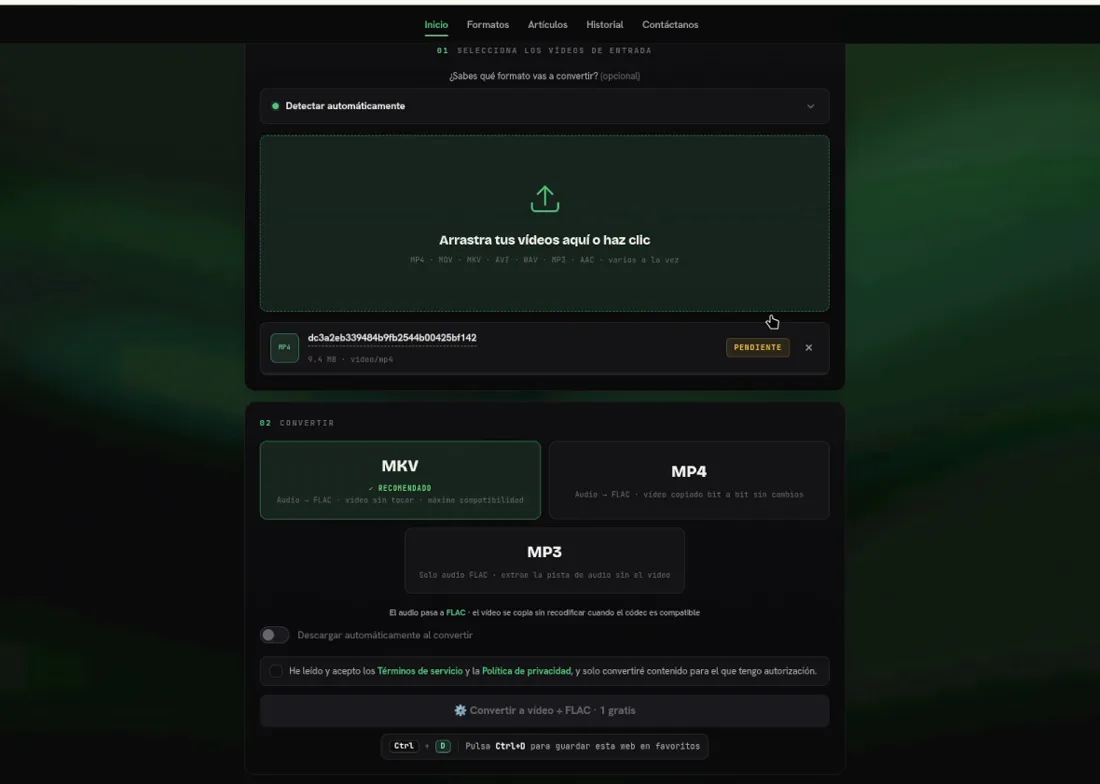
VidToFLAC está construido sobre FFmpeg.wasm y hace la operación más común que los editores de vídeo necesitan: convertir el audio de un vídeo a FLAC (el formato más compatible con DaVinci Resolve, Premiere y Avid), copiando el vídeo sin pérdida cuando es posible. Si el archivo es un vídeo, conviértelo a FLAC en el navegador.
Convierte tu vídeo ahora
Arrastra el archivo, pulsa Convertir y descarga el resultado. MP4, MKV, MOV, AVI, WMV, WebM — cualquier formato habitual. El vídeo se copia o convierte localmente con la potencia de FFmpeg.
Usar VidToFLAC gratis- 1 Abre VidToFLAC en tu navegador. En el primer uso, FFmpeg.wasm se descarga en segundo plano (unos segundos con buena conexión). A partir de ahí queda en caché.
- 2 Arrastra tu archivo a la zona de carga. Puedes añadir varios archivos a la vez. No hay límite impuesto por ningún servidor: el techo lo pone la memoria del motor WebAssembly, unos 2 GB entre la entrada y la salida.
- 3 Pulsa Convertir. VidToFLAC analiza los códecs del archivo y decide automáticamente el mejor comando FFmpeg: remux si el vídeo ya es H.264/H.265, recodificación a H.264 si el códec no es compatible.
- 4 Descarga el resultado. El archivo procesado se descarga directamente desde tu navegador — nunca ha estado en ningún servidor.
Publicidad
Casos de uso: qué puedes hacer
Estos son los casos en los que VidToFLAC (FFmpeg.wasm) es la solución más rápida y privada:
Los comandos de esta guía no se dan por buenos: se ejecutan contra archivos de prueba antes de publicarlos. Los resultados, con diecisiete combinaciones de contenedor y códec, están en el banco de pruebas.
Solucionar el audio en DaVinci Resolve
Si DaVinci Resolve no reproduce el audio de tu MP4, MOV o grabación de OBS, convierte el audio a FLAC con VidToFLAC. El vídeo se copia sin pérdida, solo cambia el códec de audio. Más detalles en la guía sobre DaVinci Resolve que no importa audio de MP4 u OBS.
Convertir entre formatos
MKV a MP4, AVI a MP4, WMV a MP4, MOV a MP4 — cualquier combinación habitual. Si los códecs son compatibles, VidToFLAC hace el remux (sin pérdida, en segundos). Si no, recodifica el vídeo con H.264.
Solucionar incompatibilidades de H.265
Si DaVinci Resolve Free no puede abrir tu vídeo H.265 de iPhone o drone, VidToFLAC lo convierte a H.264, que sí es compatible. Ver la guía sobre DaVinci Resolve que no importa H.265 / HEVC.
Convertir vídeos de Windows (WMV) a MP4
WMV no se abre en Mac ni en Linux sin instalar códecs adicionales. VidToFLAC convierte WMV a MP4 con H.264 directamente en el navegador. Ver la guía para convertir WMV a MP4.
Cuándo sí merece la pena instalar FFmpeg
FFmpeg.wasm es ideal para conversiones puntuales, pero hay casos en los que instalar FFmpeg nativo tiene sentido:
- Procesar cientos de archivos: FFmpeg nativo con aceleración por GPU es mucho más rápido para lotes grandes. Un bucle bash que convierte 200 vídeos puede tardar horas en FFmpeg.wasm y minutos con NVENC o VAAPI.
- Vídeos de muy alta resolución: 4K, 8K — la recodificación en FFmpeg.wasm es lenta porque no puede usar la GPU. Para 4K H.265 de una cámara mirrorless, FFmpeg nativo con
-hwaccel cudao-hwaccel vaapies entre 5 y 20 veces más rápido. - Flujos de trabajo automatizados: Si necesitas integrar la conversión en un script, cron job o pipeline de CI/CD, FFmpeg en la terminal es la herramienta correcta.
- Opciones avanzadas de FFmpeg: Filtros de vídeo complejos, ajuste de bitrate dinámico, múltiples pistas de audio, subtítulos — FFmpeg.wasm soporta bastante, pero no todo.
Lo que medimos: copiar el vídeo no cambia el frame rate
Si el clip tiene frame rate variable, copiar el vídeo no lo corrige: VidToFLAC copia la pista de vídeo tal cual, así que el frame rate variable del origen se conserva. Para pasar a frame rate constante hace falta recodificar, por ejemplo con -vf fps=N. Lo comprobamos con ffprobe sobre archivos de prueba.
Publicidad
Convierte tu vídeo ahora
La potencia de FFmpeg directamente en tu navegador. Sin instalación, sin subidas y sin límite impuesto por ningún servidor (el límite práctico lo marca la memoria de tu navegador). Compatible con MP4, MKV, MOV, AVI, WMV, WebM y más.
Usar VidToFLAC gratisPreguntas frecuentes
¿Es posible usar FFmpeg sin instalarlo?
Sí. FFmpeg compilado a WebAssembly (FFmpeg.wasm) puede ejecutarse directamente en el navegador sin ninguna instalación. VidToFLAC usa FFmpeg.wasm para procesar vídeos completamente en local — el archivo no sale de tu dispositivo, no hay servidor de por medio.
¿Los conversores "online de FFmpeg" suben mis archivos a un servidor?
La mayoría sí. Los servicios que dicen "conversor online de FFmpeg" generalmente ejecutan FFmpeg en sus propios servidores: tú subes el archivo, ellos lo procesan y te devuelven el resultado. VidToFLAC es diferente: usa FFmpeg.wasm, que se ejecuta en tu navegador. El archivo nunca sale de tu dispositivo.
¿FFmpeg.wasm es tan potente como FFmpeg normal?
Para la mayoría de usos cotidianos (convertir formatos, cambiar el códec de audio, remuxear contenedores), sí. La diferencia es la velocidad: FFmpeg.wasm solo usa CPU, mientras que FFmpeg nativo puede usar la GPU para acelerar la codificación H.264/H.265. Para conversiones simples (remux, cambio de audio) la diferencia de velocidad es pequeña; para recodificar vídeo 4K, FFmpeg nativo con GPU puede ser 10-20 veces más rápido.
¿Puedo convertir vídeo sin conexión a internet con VidToFLAC?
Sí, una vez que la página ha cargado. En el primer uso, el navegador descarga FFmpeg.wasm del CDN y lo guarda en caché. A partir de ahí, puedes desconectarte de internet y las conversiones seguirán funcionando. La caché del navegador puede limpiarse, en cuyo caso necesitarás conexión para la primera carga.
¿Qué formatos de vídeo soporta VidToFLAC?
VidToFLAC acepta los formatos más habituales: MP4, MKV, MOV, AVI, WMV, WebM, FLV, M4V y más. El vídeo puede estar en H.264, H.265, VP9, AV1, MPEG-4, WMV, ProRes, DNxHD, MJPEG y otros. Si el formato es exótico o muy antiguo, puede que FFmpeg.wasm no lo soporte — en ese caso, FFmpeg nativo instalado es la alternativa.
¿Tienes un problema de audio específico en DaVinci Resolve? Consulta la guía sobre todos los errores de audio en DaVinci Resolve o la guía de qué formato de vídeo usar en DaVinci Resolve.